Как обновить прошивку
Обновление прошивки RouteRich: где взять образ, как установить и что делать при сбое
Важные ссылки
| Ресурс | Ссылка | Описание |
|---|---|---|
| Хранилище прошивок RouteRich | https://routerich.ru/firmware | Основной сайт с актуальными прошивками RouteRich |
| Хранилище прошивок OpenWrt | https://downloads.openwrt.org/ | Сайт с архивом всех прошивок под OpenWrt (включая RouteRich - находится в путях /releases/<версия>/targets/mediatek/filogic/routerich*) |
| Тема "Прошивка" в группе Telegram | https://t.me/routerich/7 | В теме выкладываются все актуальные и хранятся старые прошивки с описаниями изменений |
| Тема "ASU" в группе Telegram | https://t.me/routerich/287106 | В теме содержится информация по настройке обновления прошивки через сервер RouteRich (в тестовом режиме) |
| Старое хранилище прошивок | https://firmware.routerich.ru/ | Старый сайт с прошивками RouteRich |
Шаг 1. Определить версию роутера
- Перейти в Статус (Status) - Обзор (Overview)
- В разделе Система (System) найти строку Модель (Model)
- Модели и подходящие прошивки описаны в таблице ниже:
| Модель | Прошивка |
|---|---|
| Routerich AX3000 | нужна прошивка для 2.0 |
| Routerich AX3000 v1 | нужна прошивка для 3.0 |
- Посмотреть на заднюю часть роутера
- Найти USB-порт
- Отношение цвета порта и его версии:
| Цвет | Версия |
|---|---|
| Белый | USB 2.0 |
| Синий | USB 3.0 |
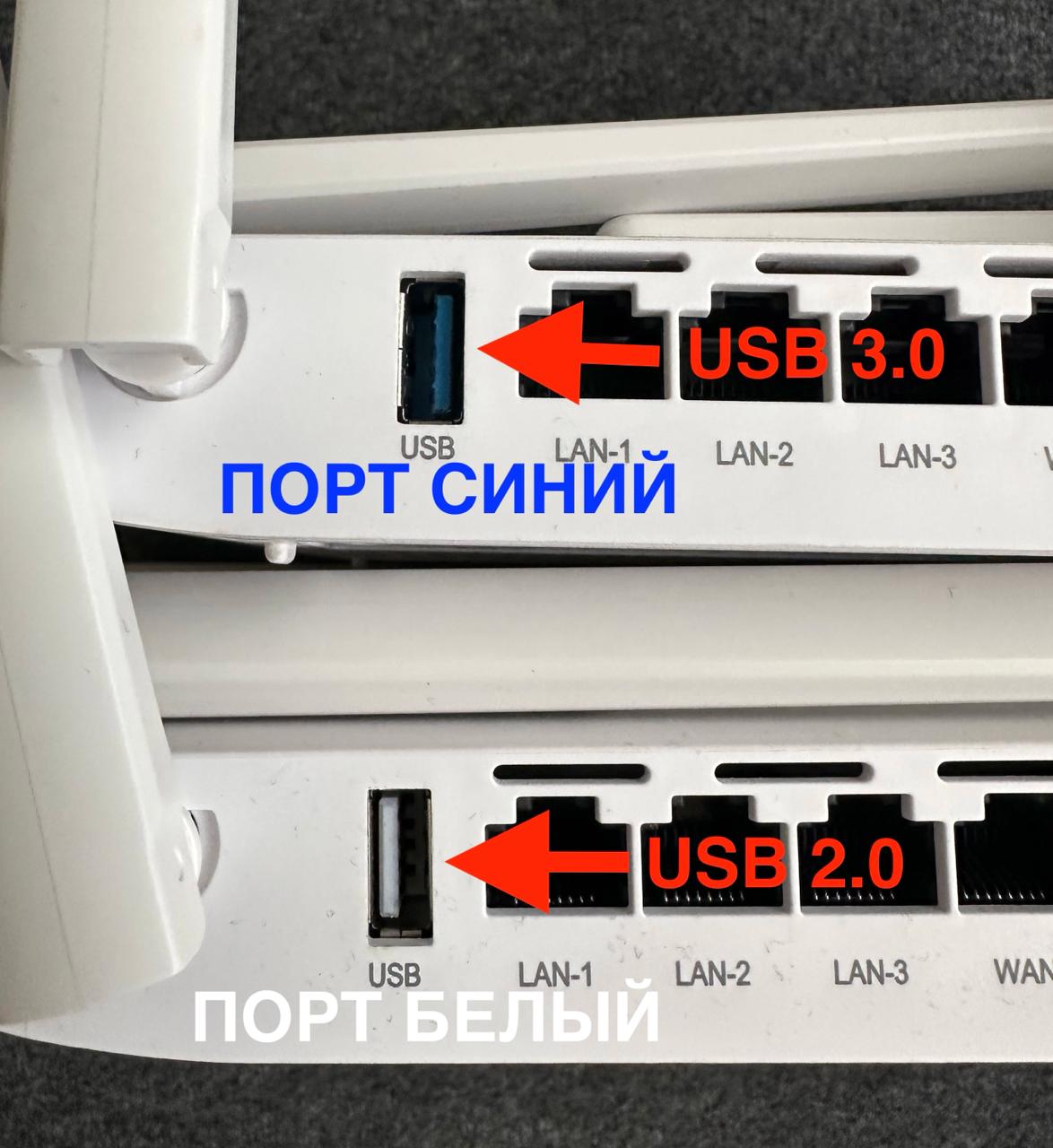
Может работать некорректно
Если результат вызывает сомнения, определите версию одним из двух других способов.
- Выполнить команду в терминале роутера:
clear && ls /sys/bus/usb/devices/ | grep -q "1-1:" && echo "USB_3" || echo "USB_2"
Важно
Так как мы настоятельно рекомендуем обновлять прошивку без сохранения настроек, вам обязательно нужно знать данные для подключения от своего провайдера.
Если никаких документов и инструкций по подключению к провайдеру нет, то нужно сделать скриншот предыдущих настроек протокола подключения или обратиться в техподдержку провайдера для уточнения.
Шаг 2. Скачать подходящую прошивку
- Перейти на сайт https://firmware.routerich.ru/.
- Через окно поиска ввести AX3000 и выбрать необходимую модель роутера.
- С помощью выпадающего списка выбрать одну из актуальных прошивок и скачать файлы на компьютер.
- Перейти в тему "Прошивка" в тг-группе https://t.me/routerich/7.
- Найти там закреплённое сообщение с прикреплёнными файлами прошивок.
- Скачать файлы на компьютер.
Шаг 3. Прошивка
Важно
Следуя пунктам инструкции по созданию резервных копий настроек, создайте архив текущей прошивки и сохраните его в надёжном месте на компьютере.
- Перейти в Система (System) - Восстановление/Обновление (Backup / Flash Firmware).
- Нажать кнопку "Загрузка образа" (Flash image...) - нажать кнопку "Обзор" (Browse...) (если кнопка неактивна, откройте в инкогнито/приватном окне браузера).
- Выбрать сохранённый файл прошивки (из шага 2 этой инструкции).
- Нажать кнопку "Загрузить" (Upload).
- Дождаться загрузки файла в память роутера и расчета MD5 хэш-суммы (она необходима для проверки файла прошивки на его корректность).
- Сверить MD5-хэш загруженного файла из интерфейса и из страницы/поста с прошивкой (например, пост).
- Если текст п.6 совпадает, то нажать кнопку "Продолжить" (мы рекомендуем обновляться без сохранения настроек).
- Прошивка занимает в среднем от 1 до 3 минут. После ожидания необходимо обновить страницу (
F5 или кнопка 🔁 в браузере)
- /firmwareimg/3.1.firmware-backup.jpg
- /firmwareimg/3.2.firmware-select.jpg
- /firmwareimg/3.4.firmware-upload.jpg
- /firmwareimg/3.6.firmware-check-hash.jpg
- /firmwareimg/3.8.firmware-waiting.jpg
Примечание
Дальнейшие базовые настройки осуществляются через Мастер настройки в соответствующем пункте меню.