Восстановление через U-Boot
Восстановление прошивки через загрузчик U-Boot, если роутер не загружается
В данной статье описываются методы восстановления прошивки маршрутизатора с использованием загрузчика U-Boot.
Эти способы применяются в случае, если устройство не загружается должным образом, повреждена прошивка, или доступ через стандартный веб-интерфейс и SSH невозможен.
Важные ссылки
| Ресурс | Ссылка | Описание |
|---|---|---|
| Хранилище прошивок RouteRich | https://routerich.ru/firmware | Основной сайт с актуальными прошивками RouteRich |
Используя Web-интерфейс
Необходимое оборудование и программное обеспечение:
- Образ прошивки в формате
squashfs(расширение.bin) - Ethernet-кабель (прямое подключение к LAN-порту маршрутизатора)
Подготовка компьютера:
- Вручную назначьте параметры сетевого адаптера:
- IP-адрес:
192.168.1.2 - Маска подсети:
255.255.255.0 - Шлюз по умолчанию:
192.168.1.1
- Подключите компьютер напрямую к маршрутизатору с помощью Ethernet-кабеля.
Вход в U-Boot
- Полностью отключите питание маршрутизатора.
- Нажмите и удерживайте кнопку RESET.
- Подключите питание, не отпуская кнопку.
- Через ~4 секунды индикатор POWER погаснет, а WAN загорится - это означает, что доступен Web-интерфейс восстановления.
Web-интерфейс U-Boot
Перейдите по адресу http://192.168.1.1
Если режим Web Failsafe был успешно активирован, откроется главное окно интерфейса U-Boot.
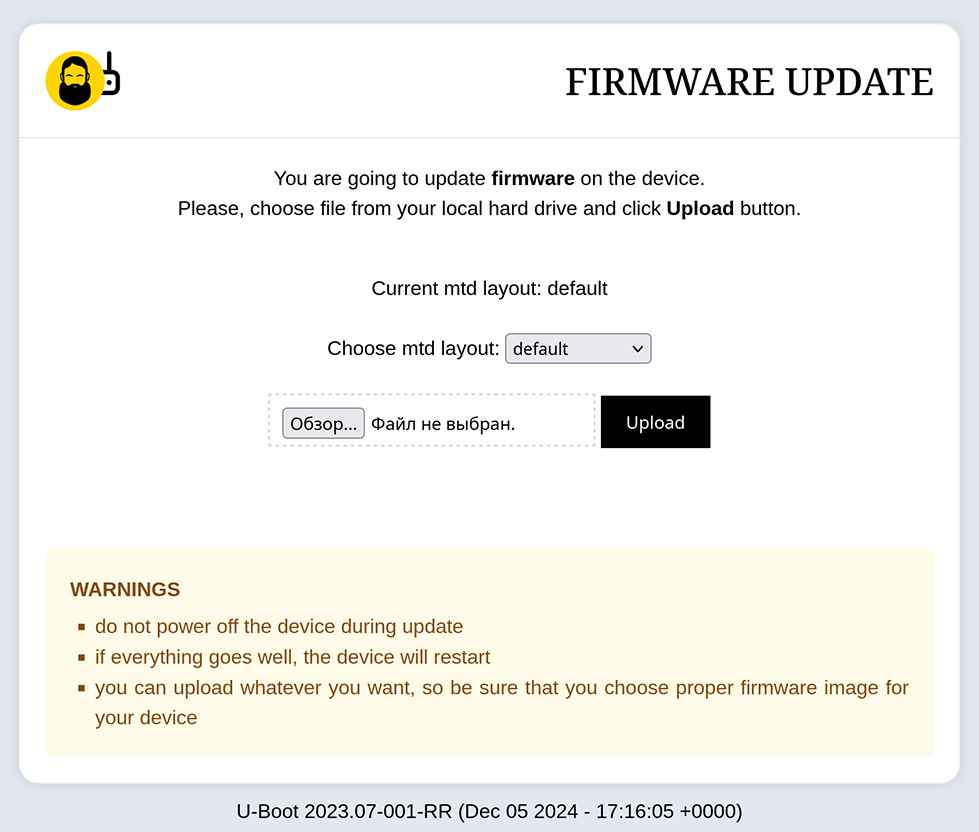
Обзор элементов интерфейса:
- Current mtd layout - Отображает текущую используемую разметку памяти устройства.
- Choose mtd layout - Позволяет выбрать схему разметки (layout), которая будет использоваться при записи прошивки.
- Кнопка "Обзор" - Открывает проводник для выбора локального файла прошивки.
- Кнопка "Upload" - Загружает выбранную прошивку во внутреннюю память устройства.
Какую использовать схему разметки (Choose mtd layout)?
Для роутеров с ROM (постоянная память) 128 МБ выбирать default.
В частности, доступны три варианта разметки:
- default
Используется в современных сборках OpenWrt, начиная с версии 24.10.*
Распределяет под систему всю доступную память устройства - 112 МБ.- OpenWrt-64M
Применяется для старых версий OpenWrt до 23.05. включительно*
Используется только 64 МБ доступной памяти.
На роутерах с ROM 128 МБ не ставится.- alt
Альтернативная разметка, предназначенная для сторонних или кастомных прошивок.
Важно
Перед загрузкой прошивки убедитесь, что выбрана соответствующая разметка, иначе система может не загрузиться корректно после перепрошивки.
В случае сомнений (в особенности с версиями 23.05) попросить помощи в группе в теме Прошивка.
Загрузка и установка прошивки
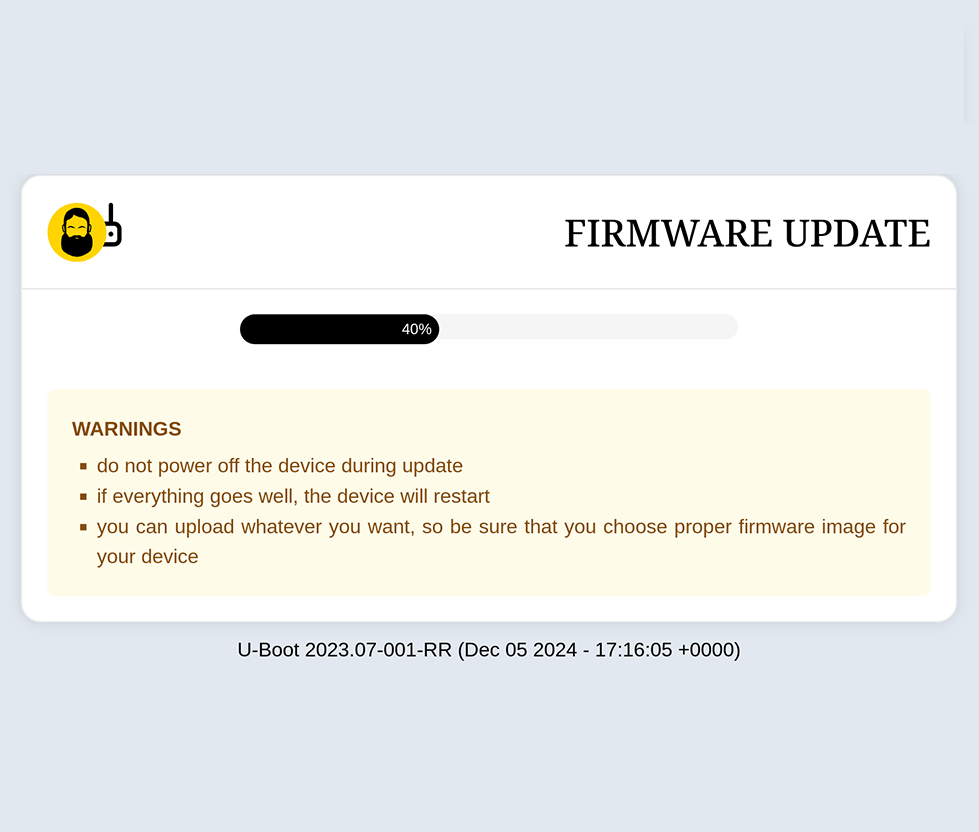
После выбора файла прошивки начнётся процесс её загрузки в оперативную память маршрутизатора.
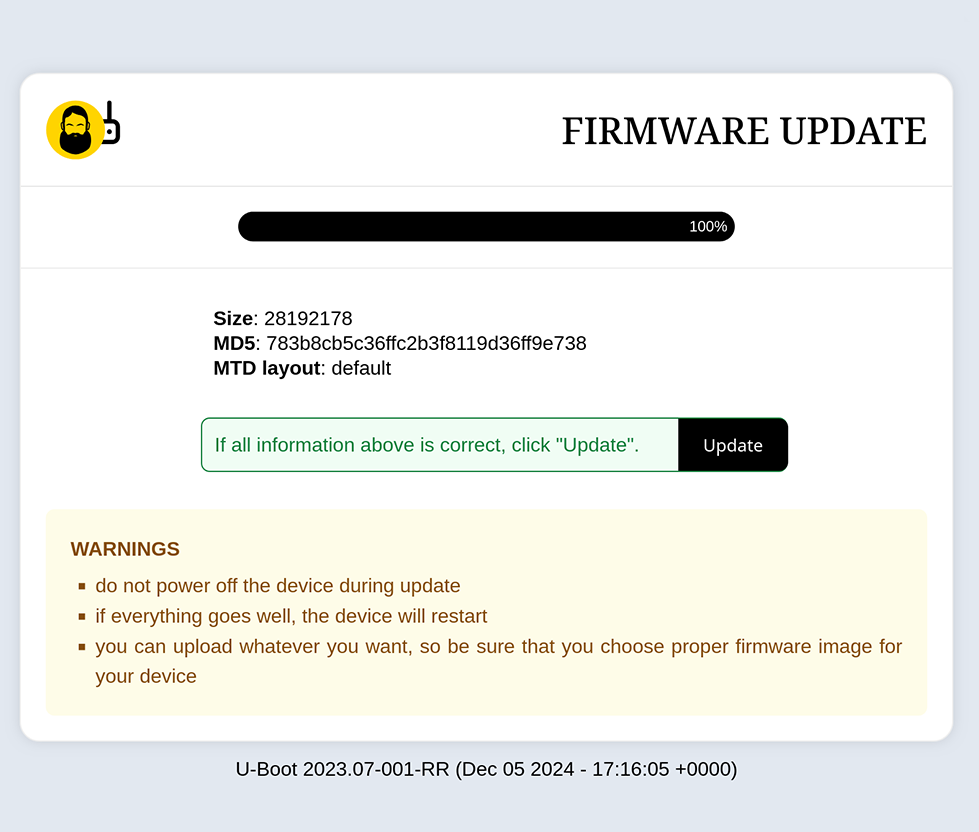
По завершении загрузки отобразится следующая информация:
Size — размер файла прошивки
MD5 — контрольная сумма (хэш) для проверки целостности
MTD Layout — выбранная схема разметки памяти
Если все данные указаны корректно, нажмите кнопку "Update", чтобы начать процесс прошивки.
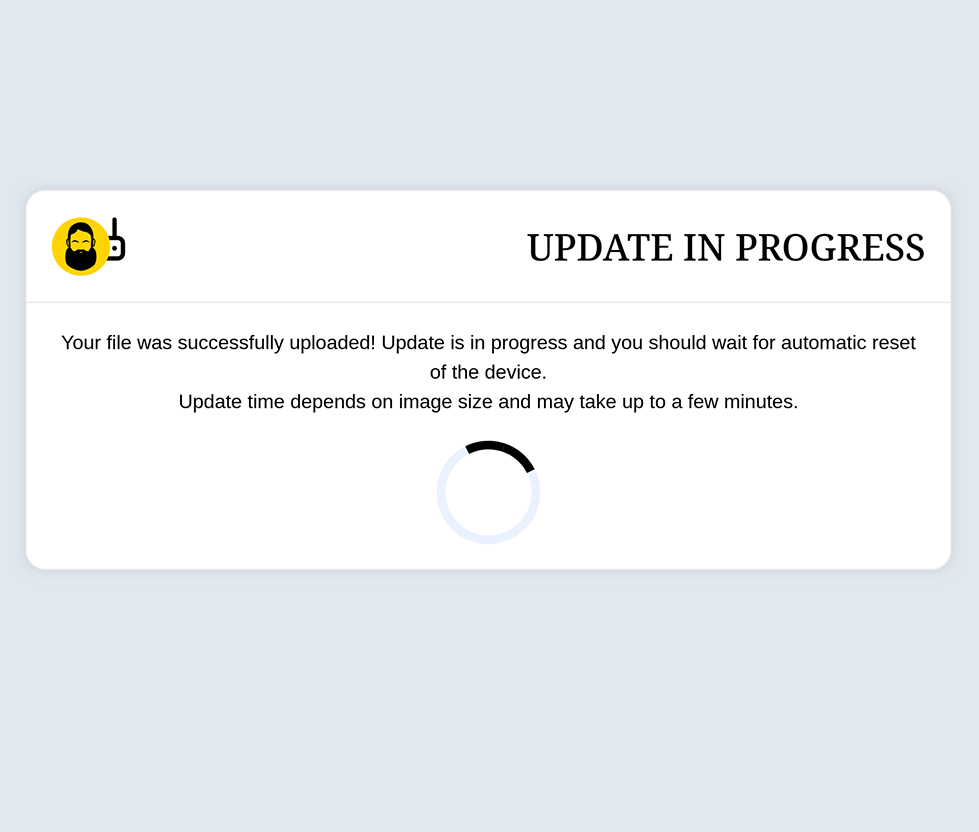
Далее начнётся запись прошивки во внутреннюю память устройства (ПЗУ).
На экране будет отображаться статус "UPDATE IN PROGRESS".
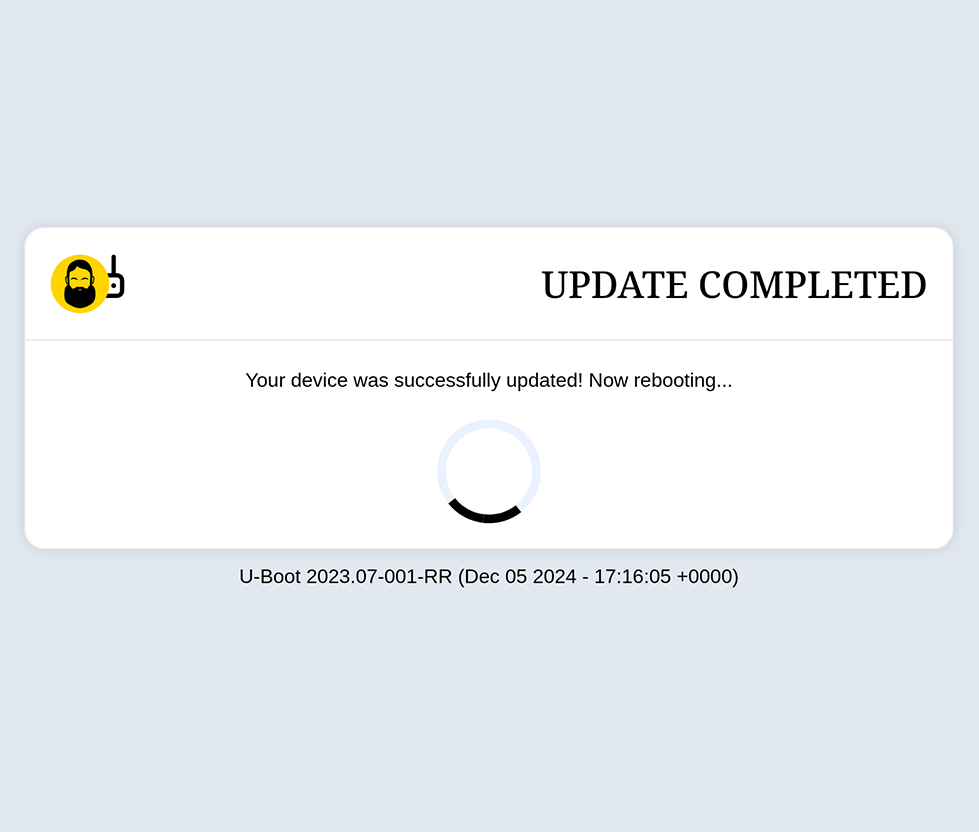
После успешной прошивки появится сообщение "UPDATE COMPLETED", и маршрутизатор автоматически выполнит перезагрузку.
Важно
После перезагрузки не забудьте вернуть настройки сетевого адаптера в автоматический режим получения IP-адреса (DHCP), чтобы получить доступ к системе.
Используя TFTP-сервер
Необходимое оборудование и программное обеспечение:
TFTP-сервер, установленный на компьютере (подходят: tftpd-hpa, tftpd32, tftpd64, atftpd и др.)
Образы прошивок в форматах initramfs и squashfs
Ethernet-кабель (прямое подключение к LAN-порту маршрутизатора)
Подготовка компьютера:
- Установите и запустите TFTP-сервер на вашем ПК. Например:
tftpd64 - Поместите
initramfs-файл прошивки с именемmt7981-routerich-ax3000-initramfs.binв корневой каталог TFTP-сервера. - Вручную назначьте параметры сетевого адаптера:
- IP-адрес:
192.168.1.2 - Маска подсети:
255.255.255.0 - Шлюз по умолчанию:
192.168.1.1
- Подключите компьютер напрямую к маршрутизатору с помощью Ethernet-кабеля.
Активация режима TFTP
- Полностью отключите питание маршрутизатора.
- Нажмите и удерживайте кнопку RESET.
- Подключите питание, не отпуская кнопку.
- Через ~4 секунды индикатор POWER погаснет, а WAN загорится - это означает, что доступен Web-интерфейс восстановления (если отпустить кнопку на этом этапе).
- Продолжайте удерживать кнопку ещё примерно 5 секунд (всего около 9 секунд).
- Индикатор POWER загорится вновь — это признак активации режима TFTP-загрузки.
- Устройство начнёт загрузку
initramfs-образа с вашего ПК по TFTP протоколу.
Важно
Ни в коем случае не переименовывайте образ squashfs и не передавайте его роутеру под видом initramfs!
Такая прошивка не загрузится, и устройство не сможет перейти в режим восстановления.
Для восстановления по TFTP обязательно используйте образ initramfs.
Предупреждение
Образы squashfs и initramfs - разные по назначению.
Первый предназначен для постоянной установки, второй - для временного запуска из оперативной памяти (Live-системы).
Завершение восстановления
После успешной загрузки initramfs-образа будет запущена временная (RAM) система, аналогичная работе Live-CD.
Важно
Прошивка в этом режиме не сохраняется во внутреннюю память устройства.
Чтобы завершить процедуру восстановления:
- Перейдите в веб-интерфейс LuCI.
- Загрузите и установите образ прошивки в формате
squashfsчерез меню Система → Восстановление / Обновление. - Дождитесь завершения записи и перезапуска устройства.
После этих шагов устройство будет полностью восстановлено и готово к работе.
Важно
После перезагрузки не забудьте вернуть настройки сетевого адаптера в автоматический режим получения IP-адреса (DHCP), чтобы получить доступ к системе.
Обновление U-Boot
Необходимое оборудование и программное обеспечение:
Образ прошивки U-boot
Ethernet-кабель (прямое подключение к LAN-порту маршрутизатора)
Подготовка компьютера:
- Вручную назначьте параметры сетевого адаптера:
- IP-адрес:
192.168.1.2 - Маска подсети:
255.255.255.0 - Шлюз по умолчанию:
192.168.1.1
- Подключите компьютер напрямую к маршрутизатору с помощью Ethernet-кабеля.
Вход в U-Boot
- Полностью отключите питание маршрутизатора.
- Нажмите и удерживайте кнопку RESET.
- Подключите питание, не отпуская кнопку.
- Через ~4 секунды индикатор POWER погаснет, а WAN загорится - это означает, что доступен Web-интерфейс восстановления.
Web-интерфейс U-Boot
Перейдите по адресу http://192.168.1.1/uboot.html
Если режим Web Failsafe был успешно активирован, откроется окно обновления U-Boot.
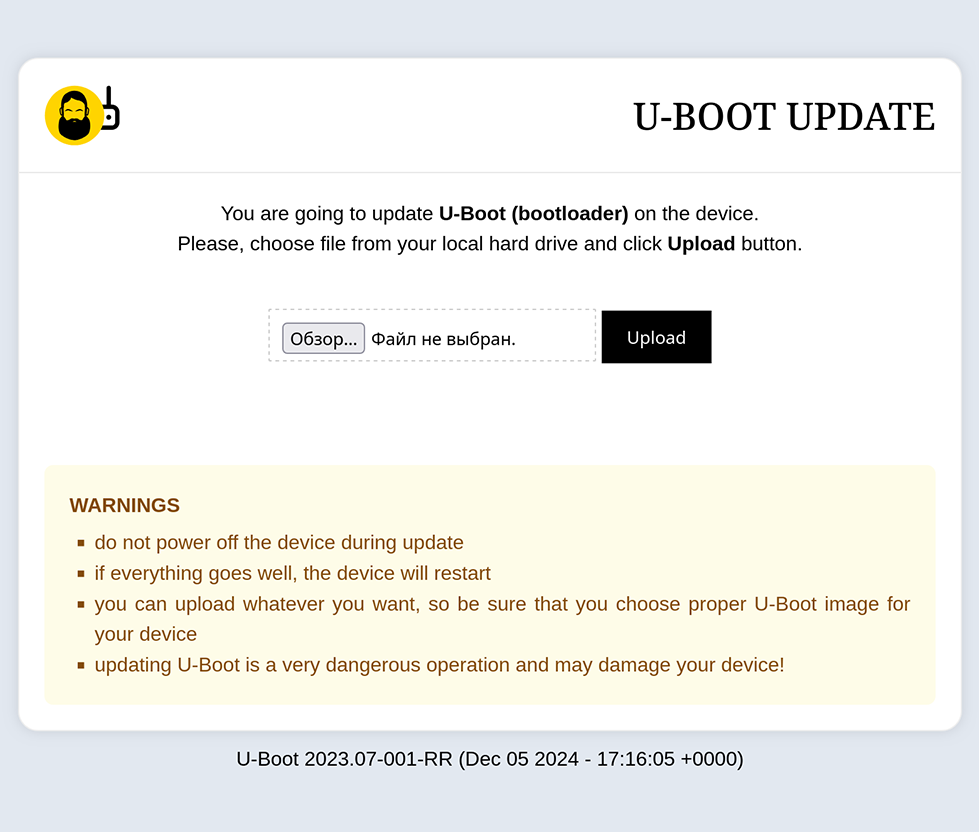
Обзор элементов интерфейса:
- Кнопка "Обзор" - Открывает проводник для выбора локального файла прошивки.
- Кнопка "Upload" - Загружает выбранную прошивку во внутреннюю память устройства.
Загрузка и установка прошивки
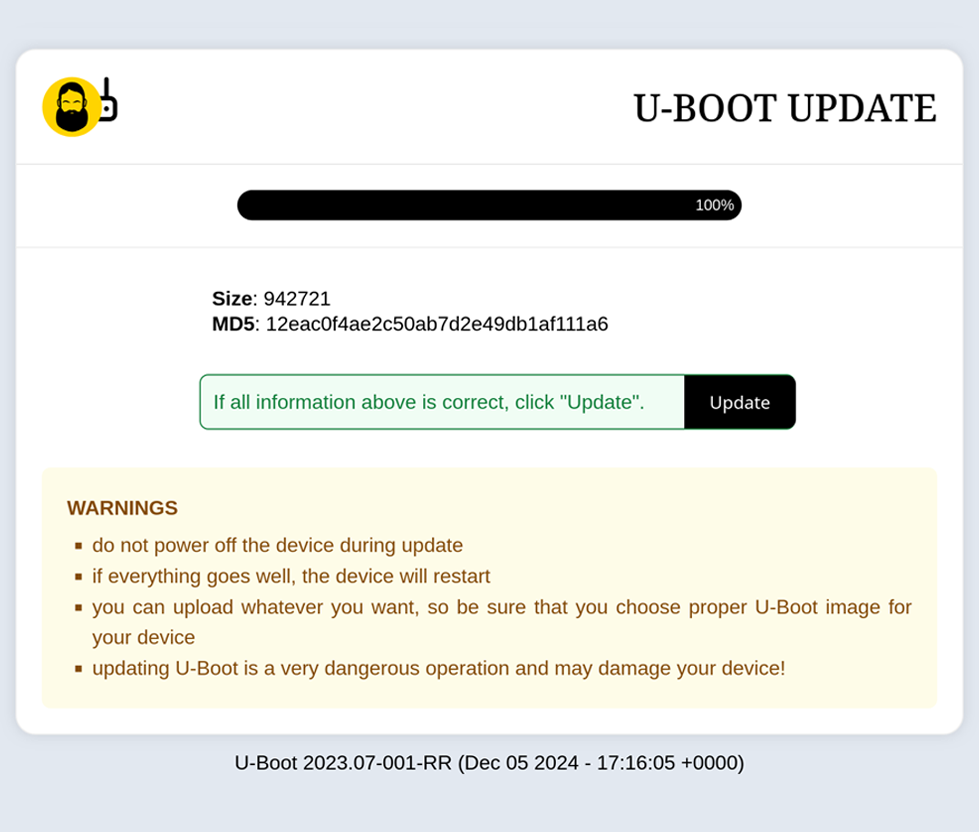
По завершении загрузки отобразится следующая информация:
Size — размер файла прошивки
MD5 — контрольная сумма (хэш) для проверки целостности
Если все данные указаны корректно, нажмите кнопку "Update", чтобы начать процесс прошивки.
Далее начнётся запись прошивки во внутреннюю память устройства (ПЗУ).
На экране будет отображаться статус "UPDATE IN PROGRESS".
После успешной прошивки появится сообщение "UPDATE COMPLETED", и маршрутизатор автоматически выполнит перезагрузку.
Важно
После перезагрузки не забудьте вернуть настройки сетевого адаптера в автоматический режим получения IP-адреса (DHCP), чтобы получить доступ к системе.