Удалённый доступ к роутерам RouteRich
Удалённый доступ к роутерам RouteRich через Tailscale: настройка на роутере, Android, iOS и Windows
Обзор системы
RemoteRouteRich — это решение для безопасного удалённого управления роутерами и другими устройствами через защищённую VPN-сеть на базе технологии Tailscale. Система позволяет получить доступ к вашим устройствам из любой точки мира без необходимости настройки сложных VPN-соединений или открытия портов.
Преимущества системы
- Безопасность: Сквозное шифрование всех соединений
- Простота: Не требуется настройка портов и NAT
- Без белого IP: Работает даже за NAT провайдера, не нужен выделенный IP-адрес
- Масштабируемость: Легко добавлять новые устройства
- Кроссплатформенность: Поддержка роутеров, ПК, смартфонов
Важные ссылки
| Ресурс | Ссылка | Описание |
|---|---|---|
| Панель управления | https://remote.routerich.ru/login | Веб-интерфейс для управления устройствами |
| Создание сети | https://remote.routerich.ru/create-tailnet | Регистрация новой защищённой сети |
| Управляющий сервер | https://rc.routerich.ru/ | Основной сервер координации сети |
Краткая выжимка по настройке
- Создать сеть
- Подключить к сети роутер Routerich
- Подключить к сети смартфон или компьютер
- Включить на смартфоне или компьютере приложение
- В приложении подключиться к роутеру Routerich или к другому устройству, скопировав его новый адрес
- При необходимости отправлять весь трафик смартфона/ПК через Routerich настроить Exit Node (выходной узел) и выбрать его в приложении
Подробное описание каждого пункта описано ниже.
Быстрый старт
Шаг 1. Создание защищённой сети (Tailnet)
1.1. Создание сети в один клик
- Откройте браузер и перейдите по ссылке: https://remote.routerich.ru/create-tailnet
- Нажмите кнопку "Создать Мой Tailnet Сейчас!" или "Create My Tailnet Now!"
- Система автоматически создаст уникальное имя сети (например:
rraukx6ho) - Вам НЕ нужно вводить никакие данные - всё происходит автоматически
- Система автоматически создаст уникальное имя сети (например:
Примечание
Вы можете создать максимум 2 сети в день с одного IP-адреса.
То есть, если ваши соседи по провайдеру уже создавали такую сеть сегодня, можно попробовать создать её через другой WiFi, мобильную сеть или с помощью VPN.
- /remoteimg/1.1-create-tailnet.png
1.2. Сохранение ключей доступа
Критически важно
После создания сети вы получите ДВА ключа:
- Device Auth Key - для подключения устройств к сети
- Management Key - для доступа к панели управления
Эти ключи отображаются только один раз и не подлежат восстановлению!
Обязательно сохраните ОБА ключа в надёжном месте:
- Менеджер паролей (рекомендуется)
- Защищённый текстовый файл
- Зашифрованное хранилище
Примеры ключей:
Device Auth Key (для подключения устройств - 35 символов):
zZzmqDbbPpYy_AYDvRrdbbdDEEAtoUduzZo
Management Key (новая версия) (для панели управления - 35 символов):
FJrPihjEmlRW_vvNIGlUzGkhEUWfrufqbBb
Management Key (старая версия) (для панели управления - 64 символа):
5a15f13103e2133dbbb112173fce4c552d6e0a91f57b703731a45b20c1f7bf9f
- /remoteimg/1.2-create-tailnet-keys.png
1.3. Информация о созданной сети
После создания сети вы получите:
- Имя сети: например
rraukx6ho - Домен сети:
rraukx6ho.routerich.local - Срок действия ключа: 1 год с момента создания
После прочтения короткой инструкции нажмите "Доступ к Панели Управления" (Access Management Panel).
- /remoteimg/1.2-create-tailnet-dashboard-access.png
Настройка на роутере OpenWRT
Шаг 2. Установка пакета Tailscale
2.1. Вход в веб-интерфейс роутера
- Откройте браузер и введите IP-адрес вашего роутера (обычно
192.168.1.1илиrouterich.lan) - Введите логин и пароль администратора
2.2. Установка пакета с русской локализацией (опционально)
Примечание
Этот шаг необязателен, но рекомендуется для удобства работы на русском языке
-
В меню роутера перейдите: Система → Пакеты
-
Нажмите кнопку "Обновить списки" и дождитесь завершения
-
В поле "Фильтр" введите:
luci-i18n-tailscale-ru -
Найдите пакет в списке и нажмите "Установить"
-
Дождитесь завершения установки (обычно занимает 10-30 секунд)
- /remoteimg/2.2.setup.png
Шаг 3. Настройка подключения к серверу
После установки пакета:
-
Перейдите в раздел VPN → Tailscale
-
На главной вкладке в поле "Адрес сервера" убедитесь в наличии или введите:
https://rc.routerich.ru/ -
Ключ авторизации под адресом вводить не требуется
-
С версии 1.102 рекомендуется установить Режим DNS на Выключено
-
Проверьте, что настройки Лог StdOut и Лог StdErr включены (полезно при решении проблем)
-
Нажмите кнопку Сохранить и затем Применить
-
Подождите 5-10 секунд для применения настроек
-
Статус Tailscale НЕ ЗАПУЩЕНО должен смениться на Tailscale АВТОРИЗАЦИЯ.
Если не меняется, перейдите в Система - Автозапуск - найдите на странице Tailscale и нажмите кнопку Запустить. Также в этом случае может быть полезной функция очистки кэша в браузере. -
Под статусом появится надпись Необходима авторизация - это ссылка, нажмите её
-
В появившемся окне необходимо ввести ранее сохранённый ключ авторизации (Device Auth Key)
-
После указанных действий подождите 1-2 минуты для применения настроек и запуска Tailscale
-
Статус входа должен измениться на Tailscale РАБОТАЕТ, а под ней после имени роутера: Выйти и отвязать
Скриншоты: адрес сервера и настройки, авторизация, дополнительная авторизация, статус входа.
- /remoteimg/3.2.tail-address2.png
- /remoteimg/3.8-tail-auth-link.png
- /remoteimg/3.9-click-to-login.png
- /remoteimg/3.12-tail-status.png
Примечание
Статус входа может обновляться с задержкой (необходимо время на запуск службы tailscale) и проверку подключения к серверу.
Следить за состоянием службы можно во вкладке VPN - Tailscale - Логи (Logs).Если отображается статус "НЕ ЗАПУЩЕНО", почистите кэш браузера и перелогиньтесь в веб-интерфейс роутера.
Если при нажатии на надпись АВТОРИЗАЦИЯ ссылка перенаправляет на сайт login.tailscale.com, остановите tailscale (снять галочку с "включено"), сохраните и примените настройки, затем повторно введите адрес сервера в разделе "Основные настройки", снова сохраните и примените изменения.
Также указанная ссылка авторизации может быть неактивной (не нажиматься), значит есть ошибка в настройке. Проверьте, что имя устройства (hostname) на вкладке "Расширенные настройки" не содержит символ подчёркивания "_" или точку "." (их можно заменить на дефис "-").
Проверка подключения
После успешного подключения:
- В панели управления https://remote.routerich.ru/ появится ваш роутер
- Роутер получит IP-адрес в диапазоне
100.x.x.x - Вы сможете подключаться к роутеру по этому IP из любой точки мира с устройства, подключенного к вашей сети tailscale (смартфон, ПК или др.)
Роутер в панели управления:
- /remoteimg/3-check-dash.png
Настройка на Android
Шаг 4. Установка приложения
4.1. Скачивание APK-файла
Скачайте официальную версию приложения Tailscale:
📥 Скачать Tailscale v1.104.1 для Android
Совет
Если ссылка выше не работает, перейдите на страницу релизов и скачайте файл
tailscale-android-universal-***.apk
Предупреждение
Приложение также доступно в Google Play, но может быть недоступно в российском регионе
4.2. Установка приложения
- На смартфоне откройте "Загрузки" и найдите скачанный APK-файл
- Нажмите на файл для начала установки
- Если появится предупреждение о безопасности, разрешите установку из неизвестных источников
- Следуйте инструкциям установщика
Шаг 5. Настройка клиента
5.1. Первый запуск
- Откройте приложение Tailscale
- При первом запуске приложение запросит разрешения — предоставьте все необходимые
5.2. Подключение к серверу координации
- Выберите Настройки (⚙ - шестерёнка в правом верхнем углу)
- Нажмите на Accounts
- Перейдите в Меню (⠇- три точки в правом верхнем углу)
- Выберите Use an alternate server
- Введите адрес сервера:
https://rc.routerich.ru/ - Сохраните настройки
Предупреждение
Скриншоты настройки ищите после пункта ниже в разделе "Пошаговые скриншоты" ↓
5.3. Авторизация
- Нажмите кнопку "Войти" или "Sign in"
- Введите ваш Device Auth Key
- Разрешите создание VPN-конфигурации при запросе
- После успешной авторизации статус изменится на "Connected" ✅
- Для корректной работы приложения перейдите в DNS Settings и выставьте параметр Use Tailscale DNS в выключенное положение
Пошаговые скриншоты
Скриншоты по шагам: главный экран приложения, сервер координации, адрес сервера, ключ авторизации, процесс подключения, успешное подключение.
- /remoteimg/photo-1-2025-08-15-16-33-46.jpg
- /remoteimg/photo-2-2025-08-15-16-33-46.jpg
- /remoteimg/photo-3-2025-08-15-16-33-46.jpg
- /remoteimg/photo-4-2025-08-15-16-33-46.jpg
- /remoteimg/photo-5-2025-08-15-16-33-46.jpg
- /remoteimg/photo-6-2025-08-15-16-33-46.jpg
Настройка на iOS (iPhone/iPad)
Шаг 6. Установка приложения для iOS
- Откройте App Store на вашем iPhone или iPad
- Найдите приложение "Tailscale" (разработчик: Tailscale Inc.)
- Нажмите "Загрузить" для установки
- После установки откройте приложение
Предупреждение
Приложение может быть недоступно в российском регионе, но ограничение можно обойти двумя вариантами:
- 🛫 С помощью участия в бета-тестировании приложений через TestFlight:
1.1. Перейдите по ссылке https://testflight.apple.com/join/tLcYLZJV.
1.2. Согласитесь на установку приложения TestFlight, если появится предложение об установке и если приложение ранее не было установлено.
1.3. После установки приложения повторно откройте ссылку https://testflight.apple.com/join/tLcYLZJV и следуйте дальнейшим инструкциям на экране телефона/планшета.- ⏳ С помощью временной смены региона аккаунта (важно - только если нет действующих подписок на иностранные сервисы):
2.1. В настройках аккаунта в App Store временно сменить локацию на какую-нибудь европейскую страну (например, Болгарию).
2.2. После этого станут доступны приложения, которые из РФ не доступны - Tailscale и др.
2.3. После установки приложения можно вернуться в настройки аккаунта и вернуть регион Россия - установленные приложения останутся на месте.
Шаг 7. Настройка сервера координации на iOS
- При первом запуске нажмите "Get Started"
- Нажмите на три точки в правом верхнем углу
- Выберите "Settings" → "Login Server"
- Введите адрес сервера:
https://rc.routerich.ru/ - Нажмите "Save"
Шаг 8. Авторизация на iOS
- Вернитесь на главный экран и нажмите "Log In"
- Введите ваш Device Auth Key
- Разрешите создание VPN-конфигурации при запросе
- После успешного подключения вы увидите статус "Connected" ✅
- Для корректной работы приложения перейдите в DNS Settings и выставьте параметр Use Tailscale DNS в выключенное положение
Баг открытия сайтов
на iOS в версиях выше 1.102 после выключения настройки использования DNS от Tailscale для корректной работы может потребоваться прописать общедоступные DNS в меню DNS Settings - Advanced DNS Settings, например,
8.8.8.8от Google или1.1.1.1от Cloudflare.
Баг Exit Node
на iOS в версиях выше 1.102 в выборе Exit Node может не появиться ваш роутер (если на нём всё настроено и он активирован в панели управления), для этого выберите Run as Exit Node, ваш телефон станет выходным узлом, после этого опцию можно выключить, и ваш роутер появится.
Совет
На iOS приложение работает в фоновом режиме и автоматически поддерживает соединение
Пошаговые скриншоты
Скриншоты по шагам: сервер координации в аккаунтах, адрес сервера, ключ авторизации, подключённый tailnet (вверху), настройки DNS (Use Tailscale DNS выключено).
- /remoteimg/ios-img-5016.png
- /remoteimg/ios-img-5017.png
- /remoteimg/ios-img-5018.png
- /remoteimg/ios-img-5019.png
- /remoteimg/ios-img-5020.png
Настройка на Windows, macOS и Linux
-
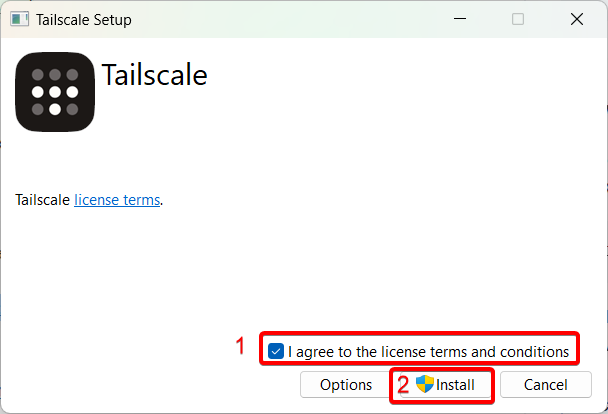
Скачайте установщик с официального сайта Tailscale
-
Запустите установщик и следуйте инструкциям
-
После установки запустите программу и разверните Tailscale из системного трея
-
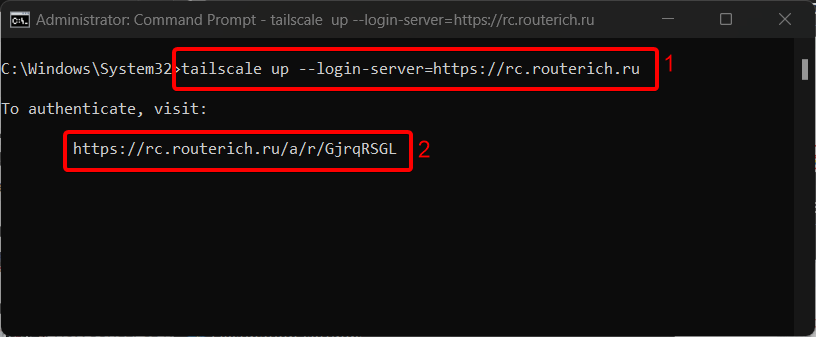
Выполните следующую команду в PowerShell или cmd (командная строка):
tailscale up --login-server=https://rc.routerich.ruВ случае, если уже были подключены к другой сети, необходимо выполнить (иногда несколько раз):
tailscale up --reset --force-reauth --login-server=https://rc.routerich.ru -
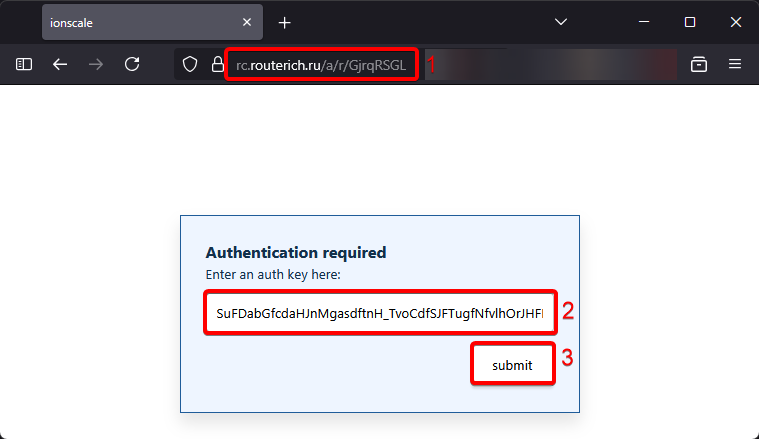
Перейдите по появившейся ссылке в браузер и введите ваш Device Auth Key
Установка:
Запуск:
Авторизация:
Если ссылка не появилась
Если после ввода команды ссылка не появилась (команда "зависла"), необходимо искать источник проблемы на своём компьютере:
- Чаще всего эта проблема возникает из-за неправильно настроенного межсетевого экрана в Windows (firewall, брэндмауэр), который блокирует входящие/исходящие соединения, необходимые для работы Tailscale.
- Также по опыту сообщества может потребоваться прописывать Tailscale и его файлы в исключения антивируса (подтверждены случаи при использовании Dr.Web).
За дополнительной информацией по настройке обратитесь к официальной документации (Windows).
-
Скачайте приложение из Mac App Store или с сайта
-
Установите и запустите приложение
-
Разрешите необходимые системные разрешения
-
В настройках клиента укажите сервер координации:
https://rc.routerich.ru/tailscale login --login-server=https://rc.routerich.ru/ -
Введите ваш Device Auth Key для авторизации
-
Дождитесь подключения к сети
За дополнительной информацией по настройке обратитесь к официальной документации (macOS).
-
Установка для Ubuntu/Debian через терминал:
curl -fsSL https://tailscale.com/install.sh | sh -
После установки настройте сервер координации:
sudo tailscale up --login-server https://rc.routerich.ru/
За дополнительной информацией по настройке обратитесь к официальной документации (Linux).
Дополнительные возможности
Управление устройствами
После подключения всех устройств вы можете:
- Просматривать список устройств в панели управления https://remote.routerich.ru/ используя ваш Management Key
- Переименовывать устройства для удобства идентификации (например: "Router-Home", "PC-Office", "Phone-John")
- Управлять доступом между устройствами
- Настраивать маршруты для доступа к локальным сетям
- Мониторить статус подключений в реальном времени
Для входа в панель управления
Используйте Management Key (64-символьный hex ключ), а НЕ Device Auth Key
Exit Node - использование устройства как выходной точки
Exit Node - это функция, позволяющая направлять весь ваш интернет-трафик через другое устройство в вашей Tailscale сети. Это полезно для:
- Получения IP-адреса другой локации
- Обхода геоблокировок
- Защиты трафика на публичных Wi-Fi
⬇️ Настройка описана в пунктах ниже ⬇️
Доступ к локальной сети роутера
Для доступа к устройствам в локальной сети роутера:
-
В настройках Tailscale на роутере перейдите на вторую вкладку "Расширенные настройки" (Advanced Settings)
-
Включите галочку "Принимать маршруты" (Accept routes)
-
Включите галочку "Узел выхода" (Exit Node)
-
В настройке "Открыть подсети" (Expose Subnets) укажите диапазон локальной сети (например,
192.168.1.0/24) -
В панели управления на странице со списком устройств напротив вашего роутера включите тумблер Exit Node (в выключенном состоянии он может быть плохо виден, находится между кнопками Маршруты (Routes) и удалением) - если он не активируется, ниже есть решение. Если тумблер отсутствует, полностью выключите Tailscale на роутере через Система - Автозапуск, затем пересохраните настройки Tailscale и запустите его снова (также может помочь перезагрузка роутера).
-
ВАЖНО! На новых версиях tailscale (с января 2026) настройка "Принимать DNS" не нужна! Также с версии 1.102 режим работы DNS изменился.
-
Перейдите в настройки панели управления и в списке DNS серверы (Nameservers) укажите адрес своего роутера (например,
192.168.1.1), сохраните настройки. -
При необходимости иметь доступ к локальным устройствам без включения Exit Node в устройствах панели управления одобрите маршруты для своего роутера: нажмите кнопку "Маршруты" (изображён маршрут от одной точки к другой), затем поставьте галочку на раскрытие локальной сети и сохраните настройки.
-
Теперь вы можете обращаться к локальным устройствам через VPN
Настройка на роутере и в панели управления: Exit Node на роутере, DNS, Exit Node и маршруты в панели.
- /remoteimg/additional-exit-node4.png
- /remoteimg/manage-tailnet-dns-settings4.png
- /remoteimg/manage-exit-node-routes2.png
- /remoteimg/manage-routes.png
Неправильная настройка в приложении (Android): написано "running on this device" — в этом случае узлом выхода будет ваш телефон, а не роутер.
- /remoteimg/android-exit-node-error3.png
Важно
Не все устройства в локальной сети могут быть доступны со стандартными настройками - для этого необходимо проверять настройки конкретных устройств (например, общедоступные папки в Windows или NAS)
Настройка Podkop и ZeroBlock (Subnet Router) для маршрутизации
Если у вас установлен "ZeroBlock" (фирменное ПО от команды RouteRich) или "Podkop" (ПО от Автора для точечной маршрутизации), трафик к управляемым ими ресурсами можно пропускать через сеть Tailscale.
Для того, чтобы Tailscale мог корректно управлять маршрутами, необходимо выполнить следующие настройки:
- Перейдите в VPN → Tailscale → Настройки
- Включите опцию "Принимать маршруты" (Accept Routes), если ещё не активировано
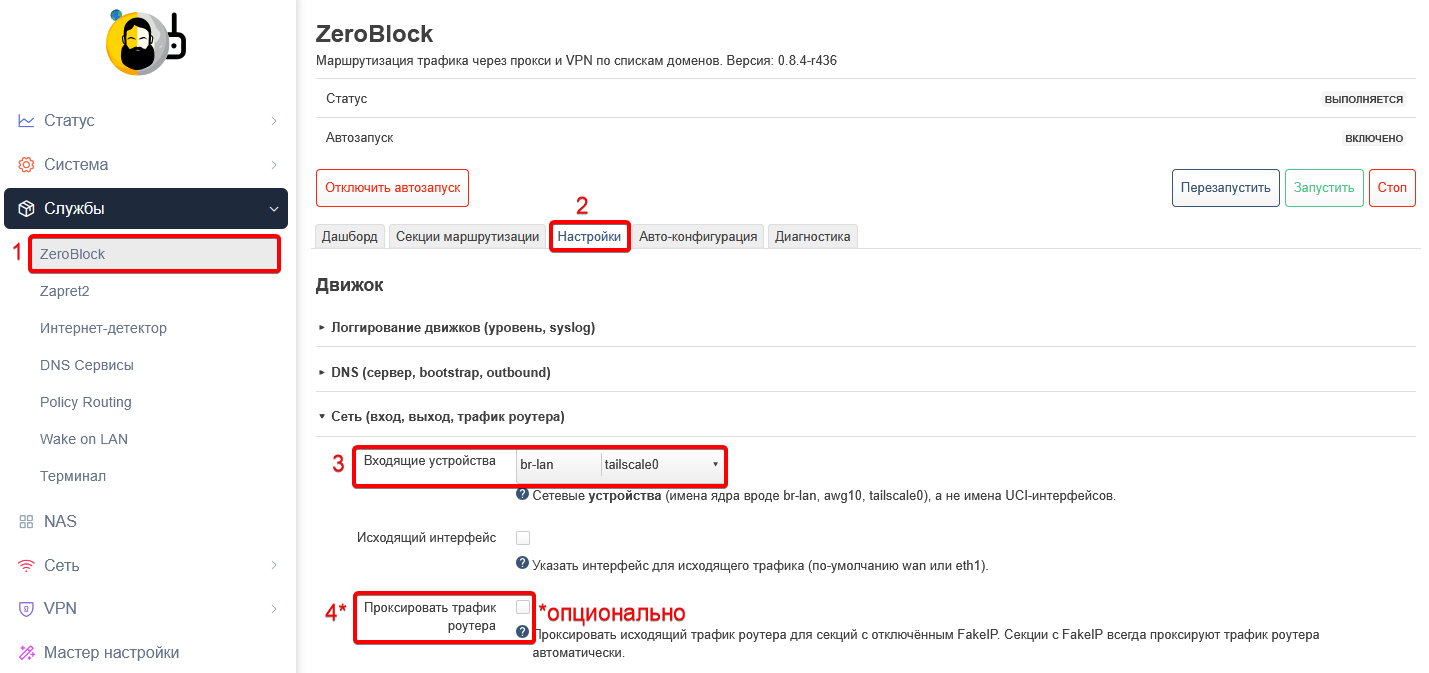
- Перейти в Службы (Services) → ZeroBlock → Настройки → Сеть (вход, выход, трафик роутера) - искать Входящие устройства (Incoming Devices) - в поле для выбора или ввода укажите интерфейс Tailscale (обычно
tailscale0) - Нажмите Сохранить и Применить
- Перейдите в VPN → Tailscale → Настройки
- Включите опцию "Принимать маршруты" (Accept Routes)
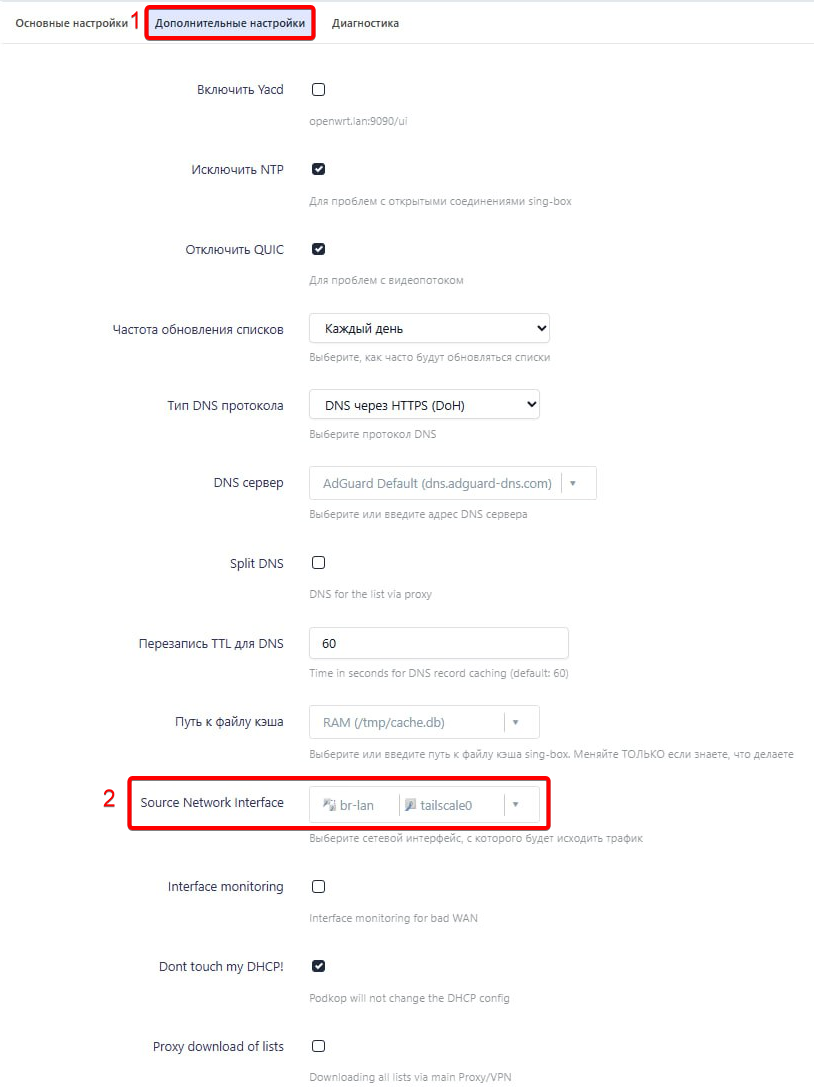
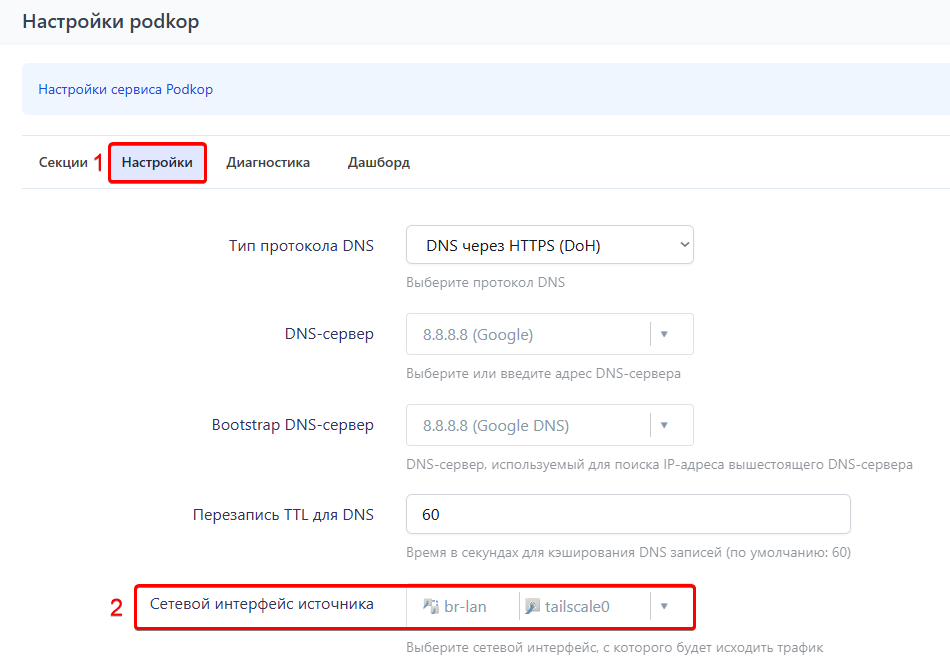
- Перейти в Службы → Podkop → искать Source Network Interface (Сетевой интерфейс источника, в новых версиях на вкладке "Настройки") - в поле для выбора или ввода укажите интерфейс Tailscale (обычно
tailscale0)3 - Нажмите "Сохранить и применить"
В старых версиях:
В новых версиях (скриншот не обновляется, информация могла устареть):
Важно
- После изменений настроек может потребоваться перезагрузка роутера для применения изменений.
- Чтобы трафик клиента Tailscale шёл через настроенный роутер с ZeroBlock или Podkop, в приложении Tailscale на конечном устройстве, которому необходим доступ, необходимо выбрать настроенный роутер в качестве Exit Node (примеры ниже).
- Настройка Source Network Interface доступна только на новых версиях Podkop, для версии 0.2.5 необходимо вручную менять файл
/etc/init.d/podkop(везде, где встречаетсяbr-lan, сделать замену на{ "br-lan", "tailscale0" }).- Если используете дополнительные зоны firewall, перенаправления на них необходимо также добавить в зону tailscale (Сеть - Межсетевой экран - tailscale).
- Для OpenWRT версии 24.10.5 при работе с Podkop необходимо запускать Tailscale с дополнительным флагом
--netfilter-mode=off: эта настройка отключает возможность Tailscale управлять межсетевым экраном, её можно включить на вкладке "Extra Settings", при этом трафик к управляемым с помощью Podkop ресурсам может всё равно не работать. Также, может потребоваться ручное создание интерфейса tailscale в uci и добавление его в sing-box. Возможности для новых версий тестируются.- На iOS в версиях выше 1.102 в выборе Exit Node может не появиться ваш роутер (если на нём всё настроено и он активирован в панели управления), для этого выберите Run as Exit Node, ваш телефон станет выходным узлом, после этого опцию можно выключить, и ваш роутер появится.
Выбор роутера в качестве Exit Node — пример для Android и для Windows:
- /remoteimg/android-exit-node.png
- /remoteimg/windows-exit-node.png
Подробнее
Если не хватает информации для более продвинутной настройки, обратитесь в Telegram группу поддержки или изучите официальную документацию Tailscale
Часто задаваемые вопросы (FAQ)
Ошибка "Слишком много попыток входа" в панели управления
Если при попытке войти в панель управления появляется ошибка о слишком частых попытках:
Решение:
- Подождите 2-5 минут
- Попробуйте снова
- Убедитесь, что вводите правильный Management Key (64 символа)
Примечание
Это защита от брутфорс-атак
Что делать, если потерян ключ доступа?
К сожалению, восстановить потерянные ключи невозможно. Вам потребуется:
- Создать новую сеть (tailnet) на странице https://remote.routerich.ru/create-tailnet
- Получить новые ключи (Device Auth Key и Management Key)
- Переподключить все устройства с новым Device Auth Key
Совет
Вы можете создать до 2 сетей в день с одного IP-адреса
Почему не подключается роутер?
Проверьте:
- ✅ Обновления версии приложения tailscale на роутере
- ✅ Правильность введённого адреса сервера (
https://rc.routerich.ru/) - ✅ Корректность Device Auth Key (без лишних пробелов в начале и конце строки)
- ✅ Наличие интернет-соединения на роутере
- ✅ Актуальность времени на роутере (должно быть синхронизировано)
- ✅ Не истёк ли срок действия ключа (1 год с момента создания)
- ✅ Корректность настройки межсетевого экрана на роутере (firewall) - он должен разрешать перенаправления из lan в tailscale и из tailscale в lan и wan (зона создаётся автоматически при запуске службы, вручню его создавать не требуется - см. скриншот ниже)
Настройки межсетевого экрана (firewall):
- /remoteimg/faq-firewall.png
Если устройства нет, необходимо запустить tailscale (или переустановить его, если не помогло).
Для версий tailscale до 1.92.5-r1 (2025 год): после запуска службы проверьте наличие сетевого устройства в сетевом интерфейсе tailscale (network device). Устройство создаётся автоматически при запуске службы, вручную его создавать не требуется. Ниже — сетевые интерфейсы и сетевое устройство.
- /remoteimg/faq-network-interfaces.png
- /remoteimg/faq-network-devices.png
Что ещё можно проверить?
Проверки: для версий tailscale до 1.92.5-r1 (2025 год)
⚠️ Роутер может иногда "терять" подключение к сети Tailscale.
В качестве временного решения можно с интерфейса tailscale убрать адрес IPv6, для этого:
- Перейти в Сеть → Интерфейсы
- Выбрать tailscale - нажать кнопку "редактировать"
- Найти в появившемся окне адрес в IPv6 формате и удалить его
- Нажать кнопку "Сохранить"
- В основном интерфейсе роутера нажать кнопку "Сохранить и применить"
Важно понимать, что после перезапуска службы Tailscale адрес IPv6 снова появится.
Действие с его удалением необходимо только для диагностики проблемы.
Предупреждение
Устройства (в частности мобильные) периодически становятся недоступны со стороны роутера, для исправления этого необходимо:
- Перейти в Службы - Internet Detector - добавить правило Tailscale
- Указать Описание (например, Ping)
- В списке Хостов вписать все адреса устройств из сети Tailscale, которые периодически "отваливаются" (например, адрес телефона)
- В качестве Типа проверки выбрать "Запрос ICMP-echo (ping)"
- Размер данных ICMP-пакета оставить стандартный (56 байт)
- В списке устройств выбрать
tailscal0- Указать интервалы, количество попыток и таймауты в секундах (например, 30-5-2-2)
- Нажать кнопку "Сохранить"
- В основном интерфейсе роутера нажать кнопку "Сохранить и применить"
- Проверить, будут ли устройства "отключаться" самостоятельно через какое-то время
- /remoteimg/faq-internet-detector.jpg
Есть скрипт для автоматической проверки настроек?
Есть диагностический скрипт от сообщества, который можно запускать в терминале роутера.
Скрипт проверяет только настройки, сделанные в Tailscale на роутере и никак не может проверить ваши телефоны, компьютеры и настройки в панели управления.
Осторожно
Команда RouteRich не несёт ответственности за содержимое диагностического скрипта.
Всё, что вы запускаете из Интернета, вы делаете на свой страх и риск.
sh <(wget -O - https://raw.githubusercontent.com/Mehanik511/routerich_scripts/refs/heads/main/tailscale_diagnostic.sh)
Пример вывода: корректные настройки и настроено с ошибками.
- /remoteimg/terminal-diagnostics-good.png
- /remoteimg/terminal-diagnostics-bad.png
В панели управления не получается включить Exit Node, что делать?
Может возникнуть ошибка "Cannot be exit node. Device needs --advertise-exit-node flag" ("Не может быть выходным узлом").
- /remoteimg/manage-exit-node-unavailable.jpg
Это известный баг - связано с тем, что tailscale неправильно запустился на роутере.
Вариант 1:
- Остановите tailscale на роутере
- Удалите роутер из панели управления
- Заново запустите tailscale
- В режиме инкогнито заново авторизуйтесь
Вариант 2:
- Удалить роутер из панели управления (рядом с кнопкой включения exit node).
- В терминале выключить tailscale командой:
tailscale down - В терминале включить tailscale командой, которую нужно адаптировать под себя (описание настроек ниже):
tailscale up --reset --force-reauth --accept-routes --advertise-exit-node --advertise-routes=XXX.XXX.XXX.XXX/XX --hostname=routerich --login-server=https://rc.routerich.ru/ --snat-subnet-routes=false --auth-key=XXXXXXXXXXXXXXXXXXXXXXX
Здесь:
tailscale down- завершает работу tailscale подключения (не службы)tailscale up- заново запускает tailscale
Параметры запуска:
reset- сброс настроекforce-reauth- принудительная переавторизацияaccept-routes- галочка "Принимать маршруты"advertise-exit-node- включение выходного узла - флаг, который требовался в ошибкеadvertise-routes- выбор подсетей для выходного узла, вместоXXX.XXX.XXX.XXX/XXнеобходимо подставить свои значения (например, 192.168.1.0/24)hostname- желаемое имя роутера (для панели, есть ограничения)login-server- сервер авторизацииsnat-subnet-routes- управление SNATauth-key- ключ авторизации устройства Device Auth Key, вместоXXXXXXXXXXXXXXXXXXXXXXXнеобходимо подставить свой ключ
В панели управления не получается активировать функции ssh и file sharing, что делать?
Это функционал с оригинального (официального) tailscale.
Для роутеров RouteRich доступ к Tailscale SSH осуществляется активацией Exit Node и/или пробрасыванием портов в межсетевом экране.
File Sharing - он же Taildrop недоступен, обмен файлами в сети осуществляется настройкой smb и прочих файлообменных протоколов и программ.
В будущем эти настройки будут скрыты с панели.
- /remoteimg/manage-tail-features.png
Можно ли работать в веб версии Терминала через подключение к Tailscale?
Без изменения конфигурации Терминал не работает (по умолчанию).
Для исправления необходимо:
- На роутере перейти в Службы (Services) - Терминал (Terminal)
- Открыть вкладку Конфигурация (Config)
- Найти выпадающий спиской Интерфейс (Interface)
- Вместо
@lanвыбратьEthernet Adapter: "tailscale0" - Сохранить изменения
- В некоторых случаях может потребоваться перезапуск терминала (Система (System) - Автозапуск (Startup) - найти
ttyd)
Важно
Настройка влияет на доступ к терминалу из локальной сети, поэтому после завершения работы с ним через Tailscale рекомендуется вернуть интерфейс обратно на
@lan.
- /remoteimg/faq-services-terminal-config3.png
Как настроить доступ к Samba (сетевым папкам) через Tailscale?
Вариант 1 - восстановление интерфейса в uci:
- На роутере перейти в Службы (Services) - Терминал (Terminal)
- Выполнить следующие команды - они добавляют отображение интерфейса tailscale0 в веб-интерфейсе роутера:
uci set network.tailscale=interface uci set network.tailscale.proto='none' uci set network.tailscale.device='tailscale0' uci commit network - Перейти в NAS - Samba (Network Shares)
- В выпадающем списке Интерфейс (Interface) выбрать tailscale0
- Сохранить и применить настройки
Вариант 2 - изменение конфигурационных файлов:
- Любым из доступных способов открыть на редактирование файл
/etc/config/ksmbd(через терминал и команды nano/vi/vim, или через файловый менеджер роутера, или через WinSCP на windows) - В разделе
config globalsдобавить новую строкуoption interface 'tailscale' - Сохранить конфигурационный файл
- Перейти в Система (System) → Автозапуск (Startup) → найти службу ksmbd и перезапустить её
Как узнать IP-адрес устройства в сети Tailscale?
- В панели управления https://remote.routerich.ru/
- В веб-интерфейсе роутера: VPN → Tailscale → вкладка Интерфейс (Interface) (или Статус/Status в старых версиях)
- В приложении на смартфоне: раздел "Tagged Devices"
Как на ПК запускать Tailscale до входа пользователя?
Этот режим называется "unattended", он используется на Windows клиентах.
Для его настройки:
- Кликнуть правой кнопкой мыши (ПКМ) на иконку Tailscale в системном трее (набор значков справа внизу экрана под стрелочкой)
- Перейти в подменю Preferences (Свойства).
- Выбрать настройку "Run unattended".
Или запускать Tailscale командой в PowerShell или командной строке:
tailscale up --unattended=true
Безопасно ли использовать систему?
Да, система использует:
- 🔐 Сквозное шифрование WireGuard
- 🔑 Уникальные ключи для каждого устройства
- 🛡 Отсутствие открытых портов
- ✅ Проверенную технологию Tailscale (разные сети изолированы друг от друга)
Поддержка
При возникновении проблем:
- Проверьте FAQ выше
- Обратитесь в поддержку через панель управления
- Telegram группа поддержки: ссылка на группу
Обновления
Для обновления компонентов системы:
- Перейти в Система → Пакеты
- Нажать кнопку "Обновить списки..."
- Перейти в раздел "Обновления" внизу страницы
- Отфильтровать имена пакетов по слову tailscale
- Нажать кнопку "Обновить..." для каждого пакета tailscale (для упрощения можно только luci-app-tailscale)
- Дождаться завершения обновления
Или выполнить команды в терминале:
opkg update
opkg upgrade luci-app-tailscale
Примечание
При удалении и обновлении пакетов tailscale система может писать, что найдены ошибки - в большинстве случаев это не ошибки, а уведомления из журнала.
- Что служба tailscale завершила работу (остановлена), сообщения вида "failed to connect to local tailscaled", "Program starting", "no such file or directory", "flushing log", "logger closing down"
- Что новый конфиг отличается от старого в /etc/config/tailscale и перемещён в другое место: сообщение вида "Collected errors: resolve_conffiles:..."
- Скачайте новую версию APK с GitHub (в том числе, если устанавливали через Google Play, и она стала недоступна)
- Установите поверх старой версии (данные сохранятся)
- Клиенты обновляются автоматически
- Или скачайте новую версию с официального сайта
Последнее обновление инструкции
Сентябрь 2026
🔗 Версия системы: RemoteRouteRich v2.0
📝 Лицензия: Proprietary